 9 Tháng 5, 2026
Cách làm sạch dữ liệu trong SPSS là một kỹ năng sống còn đối với bất kỳ ai đang thực hiện nghiên cứu định lượng. Tại Tri Thức Cộng Đồng, chúng tôi hiểu rằng một bộ dữ liệu sạch chính là nền tảng vững chắc để đưa ra những phân tích chính xác và có giá trị học thuật cao. Nếu bạn đang gặp khó khăn với các lỗi nhập liệu hoặc dữ liệu mâu thuẫn, bài viết dưới đây sẽ cung cấp cho bạn một lộ trình chi tiết từ kiểm tra đến sửa lỗi chuyên sâu. Hãy cùng khám phá quy trình chuẩn hóa dữ liệu ngay sau đây.

Cách làm sạch dữ liệu trong SPSS
1. Tầm quan trọng của việc làm sạch dữ liệu (Data Cleaning)
Trước khi đi sâu vào kỹ thuật, chúng ta cần hiểu rõ tại sao việc làm sạch dữ liệu trong SPSS lại chiếm đến 60-70% thời gian của một dự án nghiên cứu. Trong thống kê, có một thuật ngữ nổi tiếng là “Garbage In, Garbage Out” (Rác vào thì Rác ra). Nếu dữ liệu đầu vào của bạn bị “bẩn”, mọi kết quả phân tích như kiểm định Cronbach’s Alpha, EFA hay hồi quy đều trở nên vô nghĩa.
1.1. Tại sao dữ liệu sạch là điều kiện tiên quyết?
Việc làm sạch dữ liệu giúp loại bỏ các nhiễu loạn thống kê. Một lỗi nhập liệu nhỏ (ví dụ nhập 11 thay vì 1) có thể kéo trị trung bình (Mean) đi lệch hướng hoàn toàn, làm tăng độ lệch chuẩn và khiến các kiểm định không còn ý nghĩa thống kê. Đặc biệt, đối với các học viên đang làm luận văn hoặc nghiên cứu sinh, việc sở hữu một bộ dữ liệu sạch giúp bạn tự tin hơn khi bảo vệ kết quả trước hội đồng.
1.2. Các nguồn sai số thường gặp trong nghiên cứu
Dữ liệu sai lệch thường xuất phát từ ba nguồn chính:
- Lỗi do người khảo sát: Đây là lỗi phổ biến nhất. Người trả lời có thể hiểu sai câu hỏi, chọn ngẫu nhiên các đáp án để hoàn thành nhanh phiếu khảo sát (hiệu ứng “chạy theo đường thẳng” – tất cả đều chọn mức 5 hoặc mức 1), hoặc bỏ trống quá nhiều câu hỏi quan trọng.
- Lỗi nhập liệu thủ công: Khi chuyển dữ liệu từ phiếu khảo sát giấy vào file Excel hoặc trực tiếp vào SPSS, việc gõ nhầm phím, nhảy dòng hoặc nhập trùng lặp thông tin là điều khó tránh khỏi.
- Lỗi định dạng hệ thống: Đôi khi việc chuyển đổi file từ các nền tảng khảo sát trực tuyến về SPSS gây ra lỗi font, lỗi dấu thập phân hoặc lỗi nhận diện biến số.
2. Quy trình kiểm tra phát hiện và cách làm sạch dữ liệu trong spss
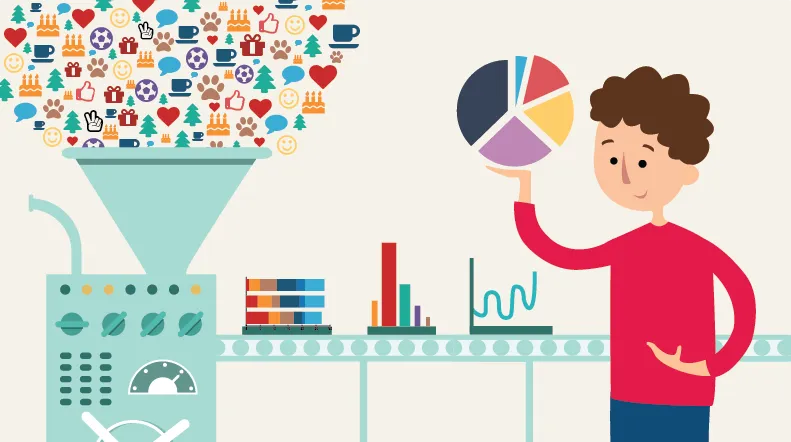
Quy trình làm sạch dữ liệu trong SPSS từ A đến Z
Để thực hiện cách làm sạch dữ liệu trong SPSS một cách khoa học, bạn không nên làm thủ công bằng mắt thường. SPSS cung cấp các công cụ thống kê mô tả mạnh mẽ để “truy vết” sai sót.
2.1. Cách 1: Quét lỗi đơn biến bằng bảng tần số (Frequencies)
Đây là bước cơ bản nhất để kiểm tra các giá trị nằm ngoài vùng quy định. Ví dụ, nếu biến “Hài lòng” của bạn sử dụng thang đo Likert từ 1 đến 5, nhưng trong bảng tần số lại xuất hiện giá trị 6 hoặc 0, thì đó chắc chắn là lỗi nhập liệu.
Thao tác thực hiện:
- Vào menu Analyze -> Descriptive Statistics -> Frequencies.
- Đưa các biến cần kiểm tra vào ô Variable(s).
- Nhấn Statistics, tích chọn Minimum và Maximum, sau đó nhấn Continue và OK.
Cách đọc bảng Output:
Bạn hãy nhìn vào cột Range (Khoảng giá trị). Nếu Minimum thấp hơn hoặc Maximum cao hơn thang đo cho phép, bạn cần đánh dấu lại biến đó để xử lý ở bước sau.
2.2. Cách 2: Quét lỗi mô tả (Descriptives) để tìm giá trị ngoại lệ (Outliers)
Giá trị ngoại lệ (Outliers) là những điểm dữ liệu khác biệt quá xa so với phần còn lại. Ví dụ, trong một cuộc khảo sát về thu nhập sinh viên, đa số là từ 2-5 triệu, nhưng lại có một phiếu ghi 500 triệu. Điểm này sẽ làm sai lệch hoàn toàn kết quả phân tích.
Thao tác thực hiện:
Vào Analyze -> Descriptive Statistics -> Descriptives. Tại đây, hãy chú ý đến trị trung bình (Mean) và Độ lệch chuẩn (Std. Deviation). Nếu độ lệch chuẩn quá lớn so với trị trung bình, đó là dấu hiệu cho thấy có Outliers đang “quấy rối” bộ dữ liệu của bạn.
2.3. Cách 3: Kiểm tra lỗi logic bằng bảng kết hợp (Crosstabs)
Lỗi logic là loại lỗi tinh vi nhất. Nó không nằm ngoài thang đo nhưng lại vô lý về mặt thực tế.
- Ví dụ: Một người khai báo giới tính là “Nam” nhưng lại chọn có “Sử dụng băng vệ sinh”.
- Ví dụ: Độ tuổi khai báo là “Dưới 18” nhưng nghề nghiệp lại là “Giám đốc điều hành”.
Thao tác thực hiện:
- Vào Analyze -> Descriptive Statistics -> Crosstabs.
- Đưa một biến vào Row (Dòng) và biến liên quan vào Column (Cột).
- Nhấn OK. Bảng kết hợp sẽ chỉ ra số lượng các trường hợp mâu thuẫn tại các ô giao nhau.
>> Xem thêm: Tìm hiểu về biến độc lập và biến phụ thuộc trong SPSS
3. Kỹ thuật sửa lỗi dữ liệu nhanh chóng trong SPSS
sau khi đã phát hiện lỗi, bước tiếp theo trong cách làm sạch dữ liệu trong spss là tiến hành chỉnh sửa để làm sạch tập dữ liệu.
Công cụ tìm kiếm và thay thế (Find & Replace)
Nếu bạn chỉ có một vài lỗi đơn lẻ, công cụ này là nhanh nhất.
- Phím tắt: Nhấn Ctrl + F.
- Thực hiện: Chọn cột biến bị lỗi, nhập giá trị sai vào ô Find và nhấn Find Next. SPSS sẽ đưa bạn đến đúng ô chứa lỗi để bạn đối chiếu với phiếu khảo sát gốc và sửa lại.
Sắp xếp dữ liệu (Sort Cases)
Để xử lý hàng loạt hoặc dễ dàng nhìn thấy các giá trị bất thường, hãy dùng lệnh Sort.
- Vào Data -> Sort Cases.
- Chọn biến nghi ngờ lỗi và chọn Ascending (Tăng dần) hoặc Descending (Giảm dần).
- Các giá trị cực nhỏ hoặc cực lớn sẽ bị đẩy về hai đầu của file dữ liệu, giúp bạn quan sát và xử lý cực kỳ nhanh chóng.
Lọc dữ liệu chuyên sâu với select cases (hàm if)
Lệnh này cực kỳ hiệu quả khi bạn cần sửa các lỗi logic dựa trên bảng kết hợp.
Thao tác thực hiện:
- Vào data -> select cases.
- Chọn if condition is satisfied và nhập điều kiện lọc (ví dụ: dotuoi=1 & tgcongtac=4).
- Spss sẽ tạo ra biến tạm filter_$, nhận giá trị 1 cho các trường hợp thỏa mãn điều kiện lỗi.
- Kết hợp sử dụng sort cases cho biến filter_$ để đưa các dòng lỗi lên đầu danh sách và tiến hành sửa chữa.
Lưu ý quan trọng: Sau khi sửa lỗi xong, bạn phải quay lại Select Cases và chọn All cases. Nếu quên bước này, các phân tích sau đó của bạn sẽ chỉ chạy trên những dòng lỗi vừa lọc, dẫn đến kết quả sai lệch hoàn toàn.
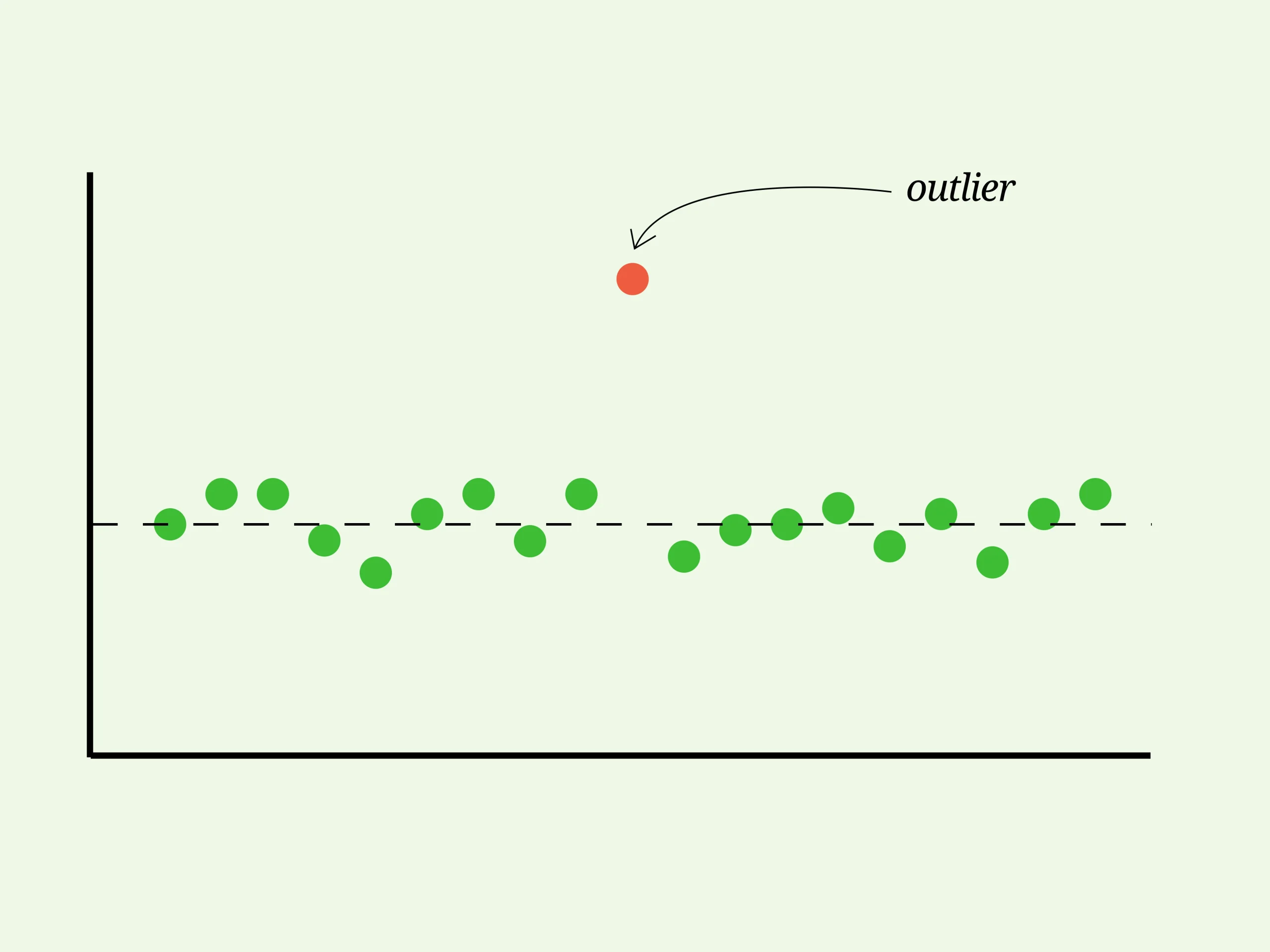
Kỹ thuật sửa lỗi dữ liệu nhanh chóng trong SPSS
>> Xem thêm: Đơn vị xử lý số liệu spss uy tín, cam kết chất lượng
4. Xử lý dữ liệu bị khuyết (Missing Data)
Một phần không thể thiếu khi học cách làm sạch dữ liệu trong SPSS là xử lý các ô trống (Missing values). Dữ liệu bị khuyết có thể làm giảm kích thước mẫu và gây sai lệch kết quả.
Phân biệt các loại Missing Data
- Missing hoàn toàn ngẫu nhiên (MCAR): Người dùng quên không tích vào ô đó một cách vô ý.
- Missing có hệ thống (MNAR): Người dùng cố tình không trả lời vì câu hỏi nhạy cảm (ví dụ hỏi về thu nhập, quan điểm chính trị).
Phương pháp xử lý hiệu quả
- Loại bỏ trường hợp (Exclude cases): Nếu một phiếu khảo sát bị khuyết quá 20% thông tin, tốt nhất là nên xóa bỏ toàn bộ phiếu đó để đảm bảo chất lượng.
- Thay thế bằng giá trị trung bình (Replace with Mean):
- Vào Transform -> Replace Missing Values.
- Chọn phương pháp Series mean. SPSS sẽ tính trung bình của các câu trả lời khác và điền vào ô trống. Cách này giúp giữ nguyên kích thước mẫu nhưng cần thận trọng vì nó có thể làm giảm biến thiên của dữ liệu.
5. Mẹo “phòng bệnh hơn chữa bệnh” khi thu thập dữ liệu
Thay vì mất hàng giờ để áp dụng cách làm sạch dữ liệu trong SPSS, bạn hoàn toàn có thể giảm thiểu lỗi ngay từ khâu thu thập.
- Ràng buộc trên Google Forms: Sử dụng chức năng “Phản hồi xác thực” (Response Validation). Ví dụ, nếu hỏi tuổi, hãy giới hạn chỉ được nhập số từ 18 đến 60.
- Sử dụng câu hỏi bẫy: Chèn một câu hỏi lặp lại nhưng đảo ngược ý nghĩa ở các vị trí khác nhau trong bảng hỏi. Nếu người trả lời chọn hai kết quả mâu thuẫn nhau, bạn có thể tự tin loại bỏ phiếu này vì họ không đọc kỹ câu hỏi.
- Thiết kế câu hỏi bắt buộc: Đảm bảo các biến quan trọng (biến phụ thuộc, biến nhân khẩu học) không bị bỏ trống bằng cách bật chế độ “Required”.
6. Tri Thức Cộng Đồng – Người bạn đồng hành trong xử lý số liệu
Việc tự mình thực hiện cách làm sạch dữ liệu trong SPSS đôi khi trở nên quá tải, đặc biệt với những tập dữ liệu lớn lên đến hàng nghìn quan sát hoặc chứa nhiều biến số phức tạp. Hiểu được khó khăn đó, Tri Thức Cộng Đồng cung cấp dịch vụ hỗ trợ xử lý số liệu chuyên nghiệp, cam kết:
- Chính xác: Loại bỏ 100% lỗi logic và nhiễu dữ liệu.
- Bảo mật: Cam kết an toàn tuyệt đối cho dữ liệu nghiên cứu của khách hàng.
- Tận tâm: Không chỉ làm thay, chúng tôi còn hướng dẫn bạn cách đọc hiểu và giải thích kết quả sao cho thuyết phục nhất.
Làm sạch dữ liệu không phải là một công việc thú vị, nhưng nó là rào chắn bảo vệ uy tín cho nghiên cứu của bạn. Bằng cách kết hợp linh hoạt giữa bảng tần số, bảng kết hợp và lệnh lọc điều kiện, quy trình cách làm sạch dữ liệu trong SPSS sẽ trở nên đơn giản và chuyên nghiệp hơn bao giờ hết.
Hãy nhớ luôn sao lưu một bản dữ liệu gốc (Raw data) trước khi thực hiện bất kỳ thao tác chỉnh sửa nào. Nếu bạn cần hỗ trợ chuyên sâu hơn về xử lý số liệu hoặc cài đặt phần mềm, đừng ngần ngại liên hệ với các chuyên gia tại Tri Thức Cộng Đồng để được tư vấn tận tình. Chúc bạn có một bộ dữ liệu sạch và những kết quả nghiên cứu ấn tượng!
 Share
Share